Blogia

iovanelly

MANTENIMIENTO CORRECTIVO DE HARDWARE Y SOFTWARE/Tarea No. 7: ¿Como desbloquear paginas de internet?

MANTENIMIENTO CORRECTIVO DE HARDWARE Y SOFTWARE/Tarea No. 7: ¿Como desbloquear paginas de internet?

  • Primero:  Abrir internet explorer
  • Segundo:  Despues deber ubicar en la barra que se muestra arriba la opcion de HERRAMIENTAS
  • Tercero:  Debes dar clic en opciones de internet seguridad.
  • Cuarto: Selecionar el icono de sitios restringidos y la das clic.
  • Quinto:  Aparesera una pantalla nueva hay encontraras todas las paginas bloqueadas.
  • Sexto:  Selecionas las  que quieras desbloquear y luego aceptar y de nuevo acepatar sierras el explorador.
  • Septimo:  Vuelves a abrir el explorador y listo ya aparese las paginas que antes estaban bloqueadas.

Ahora exixten otras opciones como descargar programas que te ayudan a desbloquear paginas o programas como messenger, chats, etc.

MATERIA: MANTENIMIENTO CORRECTIVO DE HARDWARE Y SOFTWARE/ Tarea 6: Resumen de Deep Freeze.

MATERIA: MANTENIMIENTO CORRECTIVO DE HARDWARE Y SOFTWARE/ Tarea 6: Resumen de Deep Freeze.

DEEP  FREEZE

*    AVISO DE SEGURIDAD

Deep Freeze no protege contra los reinicios con disquetes de arranque o unidades de CD-ROM. Ósea en discos buteables no funciona y se tiene q modificar al sector de arranque del disco duro.

*    DESCRIPCION GENERAL DE DEEP FREEZE

*    Acerca de Deep Freeze.

Deep Freeze cuenta con una reconocida trayectoria como una solución de protección completa y no restrictiva para Windows. Es completamente invulnerable a las intrusiones informáticas (hacking), protege y preserva instantáneamente las configuraciones originales a su computadora. No importa que cambios realice un usuario en una estación de trabajo, basta con reiniciar el equipo para eliminarlos y restablecer la computadora a su estado original.   El resultado es una red paralela y totalmente protegida, libre de virus dañinos y programas no deseados.

*    Requerimientos del sistema

Requiere Windows 95/98/Me/2000/XP/Vista y 10% de espacio libre en el disco duro. Para el hardware recomiendan los  mismos requisitos para el sistema operativo Host.

*    IMPLEMENTACION DE DEEP FREEZE.

-      Puede implementarse en estaciones de trabajo mediante Atlended Intall, el Silent Intall System, o como parte del proceso de distribución de imagen del disco.

-      Antes de realizar la intalacion se debe deshabilitar todo utilitario y todo software antivirus que se ejecuté en segundo plano y cerrar todas las aplicaciones abiertas.

-      La estación se reiniciara después d que haya completado cualquier tipo de instalación.

-      Debe estar en su estado descongelado para que complete con éxito cualquier tipo de desinstalación.

*    INTALACION O DESINTALACION CON SUPERVISION.

·        Inserte el CD-ROM incluido con el paquete multimedia en una unidad CD-ROM.

·        Selecciona instalar/desinstalar Deep Freeze 6 Estándar en la ventana que aparece en el escritorio.

·         Si fue descargado de internet, doble click en DF6Ent.exe para el proceso de instalación.  El cual dara una pantalla que dice Bienvenido…

·        Seleccione las unidades que desea congelar en la lista. Sele recomienda congelar todas.

·        Haga click en instalar para comenzar la instalación.

·        Siga los pasos. Lea y acepte el contrato de licencia y se reiniciara la estación de trabajo.

o   Para desinstalar selecciona la opción desinstalar.

*    INSTALACION O DESINSTALACION SILENCIOSA.

Permite instalar Deep Freeze rápidamente en varias estaciones de trabajo de una red. Toda función de implementación que permita la ejecución de una línea de comandos en una estación de trabajo.

Una vez completado la instalación silenciosa, el sistema se reinicia.

*    INATALACION O DESINSTALACION SILENCIOSA POR MEDIO DE ACCESO DIRECTO.

·        Ejecute el archivo de instalación de Deep Freeze ubicado en el CD.

·        Haga click derecho en el icono y elija Create Shorteut. Guarde el acceso directo y elija Properties.

·        Edite la ruta de campo escribiendo /install o/unistall al final de la ruta.

*    UTILIZACION DE DEEP FREEZE.

*    Iconos

Aparese en la bandeja de entrada del sistema después de la instalación e indica la instalación del trabajo.

*    Inicio de sesión de estación de trabajo.

-      Presione SHIFT y haga doble click en el icono Deep Freeze ubicado en la bandeja del sistema

-      Utilice el acceso directo CTRL+SHIFT+ALT+F6

-      Ingrese la contraseña y click en OK. Sino tiene contraseña solo de click en OK.

*    Contraseñas

Se utiliza para establecer una contraseña nueva o cambiar la que se uso.

*    Control de reinicio.

-Reiniciar Congelada: Para que aparescacongelada la próxima vez.

-Reiniciar Aparezca descongelada cada vez.

-Descongelada la Próxima vez: Que reinicie una canidad específica.


*    Clonar

Se usa para preparar las imágenes maestras para e preceso de implementación.


MATERIA: REDES/ TAREA 6: ¿Como se utiliza Fdisck y Partition magic?

MATERIA: REDES/ TAREA 6: ¿Como se utiliza Fdisck y Partition magic?


Fdisk

Antes de instalar el sistema operativo, primero debe crear una partición principal en el disco duro (disco 1) del equipo y luego formatear un sistema de archivos en esa partición. Fdisk es una herramienta de disco basada en MS-DOS que permite preparar un disco duro para utilizarlo o volverlo a utilizar. Puede usar Fdisk para crear, cambiar, eliminar o ver las particiones actuales en el disco duro y, después, a cada espacio asignado en el disco duro se le asigna una letra de unidad.

Para ejecutar Fdisk:

·         Inserte el EBD en la unidad de disco,

·         reinicie el equipo

·         menú Inicio

·         elija Iniciar equipo sin compatibilidad de CD-ROM y presione ENTRAR.

·          escriba fdisk y, presione ENTRAR.

·         aparecerá el menú Opciones de Fdisk que se muestra a continuación:

1. Crear una partición o una unidad lógica de DOS
2. Establecer la partición activa
3. Eliminar una partición o unidad lógica de DOS
4. Mostrar información sobre la partición
5. Cambiar la unidad actual de disco duro (esta opción sólo está disponible si dispone de dos discos duros físicos en el equipo)

·         Escriba 1 para elegir Crear una partición o una unidad lógica de DOS y presione ENTRAR.

·         Para activar la partición desde la que tiene pensado iniciar escriba 2 para elegir Establecer la partición activa y presione ENTRAR.

·         Aparece el siguiente mensaje:

·         Escriba el número de la partición que desea activar.

o    Escriba 1 y, a continuación, presione ENTRAR.

o    Presione ESC dos veces para salir de Fdisk y volver al símbolo del sistema y, después, continúe con el paso 7.

·         Cuando aparezca el símbolo del sistema, escriba format c: /s y, a continuación, presione ENTRAR.

·         Una vez que Format.com se extrae al disco de inicio y que aparece el símbolo del sistema MS-DOS, escriba format c: /s O bien, escriba format unidad : para la partición o particiones no marcadas como la partición activa.

PARTITION MAGIC

FUNCIONAMIENTO:

§  Después de haber instalado el programa, lo abrimos, nos encontramos con esta pantalla, lista de particiones.

§  Escoger CREAR NUEVA PARTICIÓN.
Nos va a aparecer un asistente

§  Nos vuelve a pedir que seleccionemos el disco en el que queremos hacer una nueva partición,

§  Si abrimos el explorador de Windows, veremos las unidades de que dispone nuestro PC

§  aceptamos la opción DESPUÉS DE :

§  PROPIEDADES DE LA PARTICIÓN
Ya le hemos dicho donde queremos la nueva partición, ahora vamos a ajustar las propiedades de la misma.

§  Y abajo, del tamaño, dos cosas importantes: debemos decirle si queremos crearlo como UNIDAD LÓGICA  o PARTICIÓN PRIMARIA.
En este caso, aceptamos lo que el programa nos sugiere, partición lógica.

§  Pinchamos en siguiente.

§  FINALIZAR


MATERIA: MANTENIMIENTO CORRECTIVO DE HARDWARE Y SOFTWARE/ Tarea 5:Pasos para formatear una PC.

MATERIA: MANTENIMIENTO CORRECTIVO DE HARDWARE Y SOFTWARE/ Tarea 5:Pasos para formatear una PC.

PASOS PARA FORMATEAR UNA PC.


ü  Primero deberás guardar los DRIVERS y programas importantes que tengas en la computadora.

ü  Insertamos el CD de Windows XP

ü  Reiniciamos la computadora

ü  Mientras inicia buscamos el texto “Press XXXX to enter setup” y presionamos  combinación de teclas.
dentro de la pantalla que va a salir tendremos cuidado de no mover mas que las opciones de arranque, y haremos que iniciar desde cd/dvd esté en primer lugar, seguido del disco duro (HDD)

ü  Seleccionar Iniciar desde CD/DVD

ü   Presionar una tecla (la que sea) para que empieze a cargar el cd

ü  Una vez que empieza a cargar el cd saldrá una pantalla azul cargando diversos componentes, esperamos a que aparezcan las instrucciones

ü   Presionamos la tecla Enter para instalar Windows

ü   Presionamos la tecla F8 para aceptar la licencia

ü   Volvemos a presionar la tecla Enter

ü  Borra todas las particiones que no te sean útiles

ü  Mínimo hay que borrar la de windows, usualmente C:

ü   Selecciona la partición a borrar y oprime la tecla D y luego la L

ü   Presiona Enter en caso de que te lo indique

ü   Seleccionamos el espacio no particionado y presionamos C

ü  Tecleamos el tamaño que queremos para la partición, por defecto escribe todo el tamaño disponible

ü  Presionamos la tecla Enter

ü  Seleccionamos el tipo de formato que más nos guste, de preferencia NTFS (Rápido) y presionamos Enter

ü  Ahora empezará la instalación, reiniciará y seguirá instalando

ü  Despues de un momento aparecerá una pantalla que nos pide el número de serie de Windows XP, lo introducimos y damos clic en Aceptar

ü  A partir de aqui será la configuracion Regional (el idioma y tipo de teclado)

ü  Le damos siguiente a todo lo demás

ü  Cuando inicie por primera vez, deberemos reinstalar los drivers

ü  Y listo.

MATERIA: REDES/ TAREA 5: Procedimiento para ponchar un cable

MATERIA: REDES/ TAREA 5: Procedimiento para ponchar un cable

 CABLE UTP
 RJ45
 PINZAS PONCHADORAS
 TIJERAS

PROCEDIMIENTO:
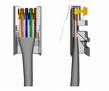
1. Primero quita el cubierto del cable sin lastimar las 8 cables de adentro.
2. Al ya quitarlo asegurate q los cables d colores no se corten y emparejalos con las tijeras
3. Poner la norma según corresponda el cable que puedan hacer, y aplastar los cablas bien hasta que estén rectos
4. Poner los RJ45 y asegurarte que este bien colocados
5. Poncharlo con las pinzas
6. Comprobarlo con el ponchador

MANTENIMIENTO CORRECTIVO DE HARDWARE Y SOFTWARE/Tarea No. 4: ¿Para que sirve la opcion copiar seleccionados a un EXE instalador?

Bueno esta opcion se encuetra en el menu superior de la ventana de My Drivers la cual se llama   "EMPAQUETAR"   se desplega un menu donde aparese la opcion copiar seleccionados aun EXE instalador primero antes que nada debes seleccionar los dispositivos a empaquetar luego vas a dar click sobre lo anterior y en la parte inferior te aparesera  una seccion donde ta da la opcion de donde guardar el backup (copia parcial o total de informacion) de los dispositivos ya seleccionado el lugar daras click en la opcion comenzar y al terminar y tendras tus dispositivos guardados y seguros.

MATERIA: REDES/ TAREA 4: DISPOSITIVOS DE LA RED

DISPOSITIVOS DE LA RED

DEFINICION

FUNCION

CARACTERISTICAS

ANEXOS


TARJETAS DE LA RED

También denominadas adaptadores de la red tarjetas de interfaz a NIC. Actúan como interfaz entre un ordenador y un cable de red.

Prepara, enviar y reparar los datos de la red

Por lo general, una tarjeta de red posee dos luces indicadoras (LED):

La luz verde corresponde a la alimentación eléctrica;

La luz naranja (10 Mb/s) o roja (100 Mb/s) indica actividad en la red (envío o recepción de datos).


HUB

Elemento de hardware que permite concentrar el tráfico de red que proviene de múltiples hosts y regenerar la señal.

Recuperar los datos binarios que ingresan a un puerto y enviarlos a los demás puertos.

El concentrador es una entidad que cuenta con determinada cantidad de puertos (posee tantos puertos como equipos a conectar entre sí, generalmente 4, 8, 16 ó 32).

·         concentradores "activos”

·          "pasivos"


REPETIDORES


Dispositivo sencillo utilizado para regenerar una señal entre dos nodos de una red.

Funciona solamente en el nivel físico es actúa sobre la información binaria y que no puede interpretar los paquetes de información.


Conectar un segmento de par trenzado a una línea de fibra óptica.


PUENTE


Dispositivos de hardware utilizado para conectar dos redes que funcionan con el mismo protocolo.

Se utiliza para segmentar una red, ya que retiene las tramas destinadas a la red de área local y transmite aquellas destinadas para otras redes


 El puente funciona en el nivel lógico significa que puede filtrar tramas para permitir sólo el paso a un equipo ubicado del otro lado del puente.


ROUTER

Interconexión de redes informáticas que permite asegurar el enrutamiento de paquetes entre redes o determinar la ruta que debe tomar el paquete de datos.


Se utilizan para manipular los datos que circulan en forma de datagramas, para que puedan pasar de un tipo de red a otra. Como no todas las redes pueden manejar el mismo tamaño de paquetes de datos, los routers deben fragmentar los paquetes de datos para que puedan viajar libremente.


Un router cuenta con diversas interfaces de red, cada una conectada a una red diferente. Por lo tanto, posee tantas direcciones IP como redes conectadas.


Un router inalámbrico comparte el mismo principio que un router tradicional. La diferencia es que aquél permite la conexión de dispositivos inalámbricos (como estaciones WiFi) a las redes a las que el router está conectado mediante conexiones por cable (generalmente Ethernet).


GATEWAYS

Dispositivo que permite interconectar redes con protocolos y arquitecturas diferentes a todos los niveles de comunicación.

Traducir la información del protocolo utilizado en una red al protocolo usado en la red de destino.


Una puerta de enlace o Gateway es normalmente un equipo informático configurado para hacer posible a las máquinas de una red local (LAN) conectadas a él de un acceso hacia una red exterior, generalmente realizando para ello operaciones de traducción de direcciones IP

 Cuando lo que se quiere es conectar redes con distintos protocolos, se utiliza un Gateway, ya que este dispositivo sí que hace posible traducir las direcciones y formatos de los mensajes entre diferentes redes.


SERVIDOR

En informática, un servidor es una computadora que, formando parte de una red, provee servicios a otros denominadas clientes.[1]


Una computadora en la que se ejecuta un programa que realiza alguna tarea en beneficio de otras aplicaciones llamadas clientes, tanto si se trata de un ordenador central

un servidor también puede ser un proceso que entrega información o sirve a otro proceso, el modelo cliente/servidor no necesariamente implica tener dos ordenadores, ya que un proceso cliente puede solicitar algo como una impresión a un proceso servidor en un mismo ordenador


MODEM

Periférico de entrada/salida, que puede ser interno o externo a una computadora, y sirve para a conectar una línea telefónica con la computadora.

utiliza para acceder a internet u otras redes, realizar llamadas, etc.


Existen tres tipos de módems digitales, que sirven para tres tipos de conexiones:
* Módem
ISDN o adaptador terminal.
* Módem
DSL o ADSL.
*
Cable módem


CORTAFUEGOS


Programa de software que instala en un ordenador o en una red, o bien una solución formada por hardware y software.


Bloquea a todos los intrusos menos a los que creamos conveniente.


Cortafuegos basados en host—software que protege el ordenador en el que está instalado. Basados en red—instalados entre el módem del ADSL y su red para proteger todos los ordenadores conectados


MATERIA: REDES/ TAREA 3: COMUNICACION ATRAVEZ DE LA RED

MATERIA: REDES/ TAREA 3: COMUNICACION ATRAVEZ DE LA RED